

Codex 接入
OpenAI 官方 CLI / 桌面端。通过自定义 provider 指向 ByteSeek。
下载安装
想给桌面端做供应商管理与增强,见 Codex++ 接入。
前置条件
- 已安装 Codex CLI(
codex --version可输出版本) - 已在API 密钥页面创建支持 OpenAI 格式的 Key
配置(控制台一键获取)
不用手写配置——控制台会按你的密钥直接生成:
- 打开API 密钥页面,在密钥行的操作列点「更多」→「使用密钥」;
- 弹窗切到 Codex CLI 标签,按需选择认证模式与操作系统(macOS / Linux 或 Windows),复制生成的两个文件内容;
- 分别写入
~/.codex/config.toml(必须放在文件开头)和~/.codex/auth.json。目录不存在先执行mkdir -p ~/.codex(Windows 路径与命令以弹窗内 Windows 标签为准)。
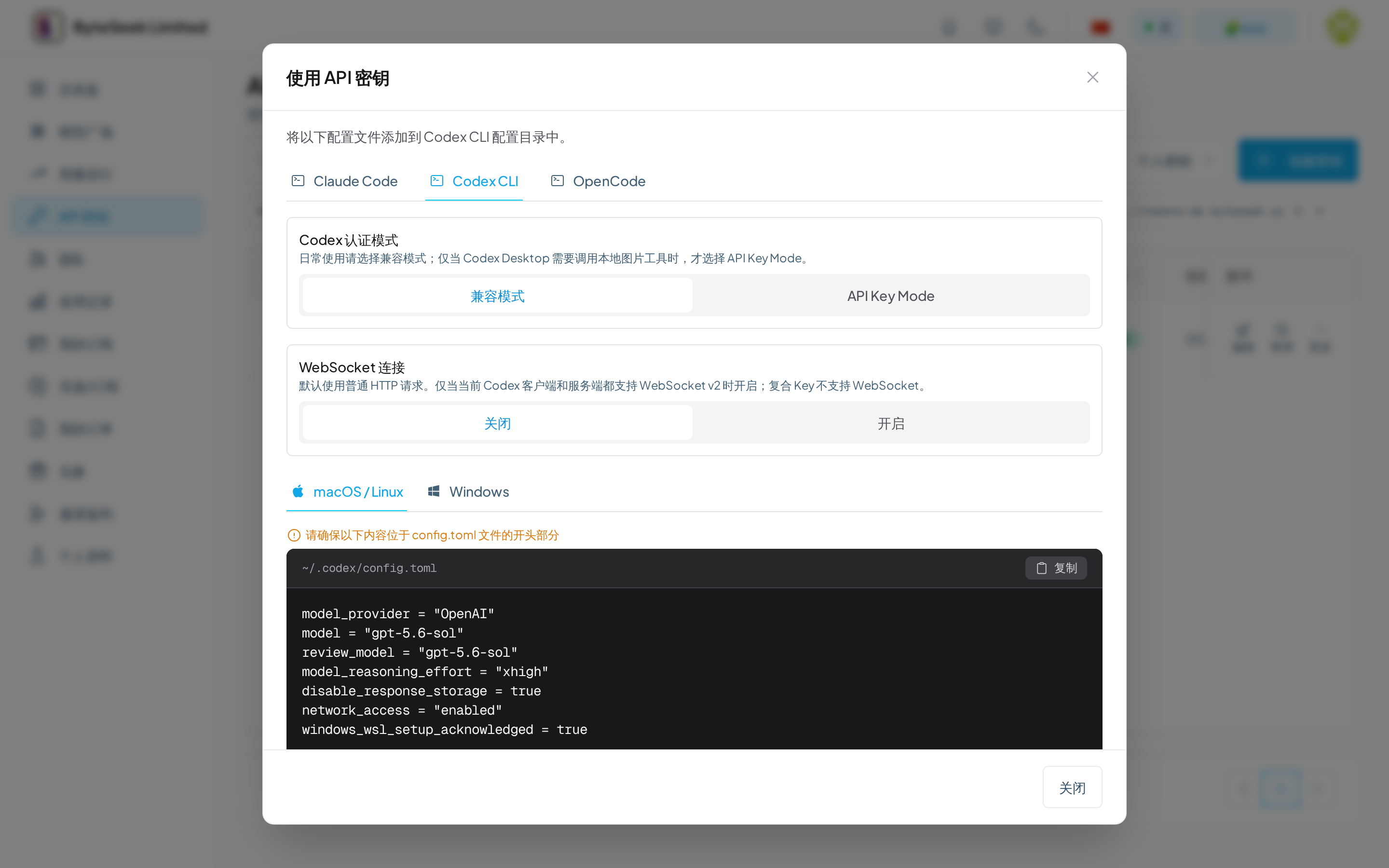
兼容模式(日常使用选这个)生成的配置如下:
~/.codex/auth.json(密钥放这里,不需要设环境变量):
model / review_model 可换成模型广场的任一模型 ID;model_reasoning_effort 按需调整推理强度。
两种认证模式
切换到 API Key Mode 保存后,必须完全退出并重启 Codex Desktop / CLI 再新建任务,让客户端重新构建工具注册表。
WebSocket 连接
默认使用普通 HTTP 请求即可。仅当当前 Codex 客户端和服务端都支持 WebSocket v2 时才在弹窗里切「开启」;复合 Key 不支持 WebSocket。
- 启动
codex后,欢迎信息中model显示你配置的模型(如gpt-5.6-sol)、provider显示OpenAI; - 输入
/status可确认 Base URL 指向tokens.byteseek.ai且鉴权通过; - 对话正常返回,无 401 / stream error。
验证
正常返回即接入成功。到使用记录页面能看到这笔请求的模型与扣费。
远程压缩
上方配置里 provider 的 name 是 OpenAI,这不是随便起的——它是开启 Codex 远程压缩的开关。
Codex 在长对话接近上下文上限时会压缩历史。只有当 provider 的 name 严格等于 OpenAI 时,Codex 才会优先调用远程压缩接口(/v1/responses/compact);远程压缩质量更高,超长对话也能稳定保持,不容易降智。如果把 name 改成其他值(例如 ByteSeek),Codex 会强制使用本地压缩,效果明显更差。
- 控制台生成的配置已经把
name设为OpenAI,照抄即可,不要改; - 修改这个设置不会丢失已有聊天记录。
如果同时按下文开启了 1M 上下文,压缩会在约 90 万 token 时触发,此时远程压缩的质量差距会更明显,建议务必保持 name = "OpenAI"。
启用 1M 上下文
GPT-5.6 Sol 模型本身支持约 105 万 token 的上下文,但 Codex 默认只给会话较小的预算。下面的配置可以把会话预算放大到 100 万 token(方法源自 Codex 工程师 Tibo 公开的官方配置)。
在 ~/.codex/config.toml 的最顶部加两行——必须放在所有 [section] 段落之前,TOML 会把段落之后的键归入该段落,位置放错会静默失效:
也可以不改文件,单次启动临时验证:
验证与注意事项
- 保存后重启 Codex 并新开会话,用
/status查看窗口大小确认生效。 - 成本会上升:上游对输入超过 272k 的请求按溢价计费(输入约 2 倍、输出约 1.5 倍),长上下文是用钱换的,日常任务未必需要开满。
搭配 Fast 模式
Codex 桌面端没有优先级开关。想让桌面端请求走高优先级通道,直接在 Key 上把 Fast 策略设为强制开启即可,无需改客户端,见 Fast 模式。注意费用约为常规 2 倍。