

Claude Code 接入
Anthropic 官方终端 CLI。通过两个环境变量把它指向 ByteSeek,五分钟完成接入。
下载安装
按使用习惯任选一种方式:
macOS / Linux
Windows PowerShell
Windows CMD(先安装 Git for Windows)
产品介绍见 Anthropic 官网,命令与用法见官方文档。
前置条件
配置(控制台一键获取)
不用手写配置——控制台会按你的密钥直接生成:
- 打开API 密钥页面,在密钥行的操作列点「更多」→「使用密钥」;
- 弹窗默认就是 Claude Code 标签,按你的系统切换 macOS / Linux、Windows CMD、PowerShell,复制生成的内容。
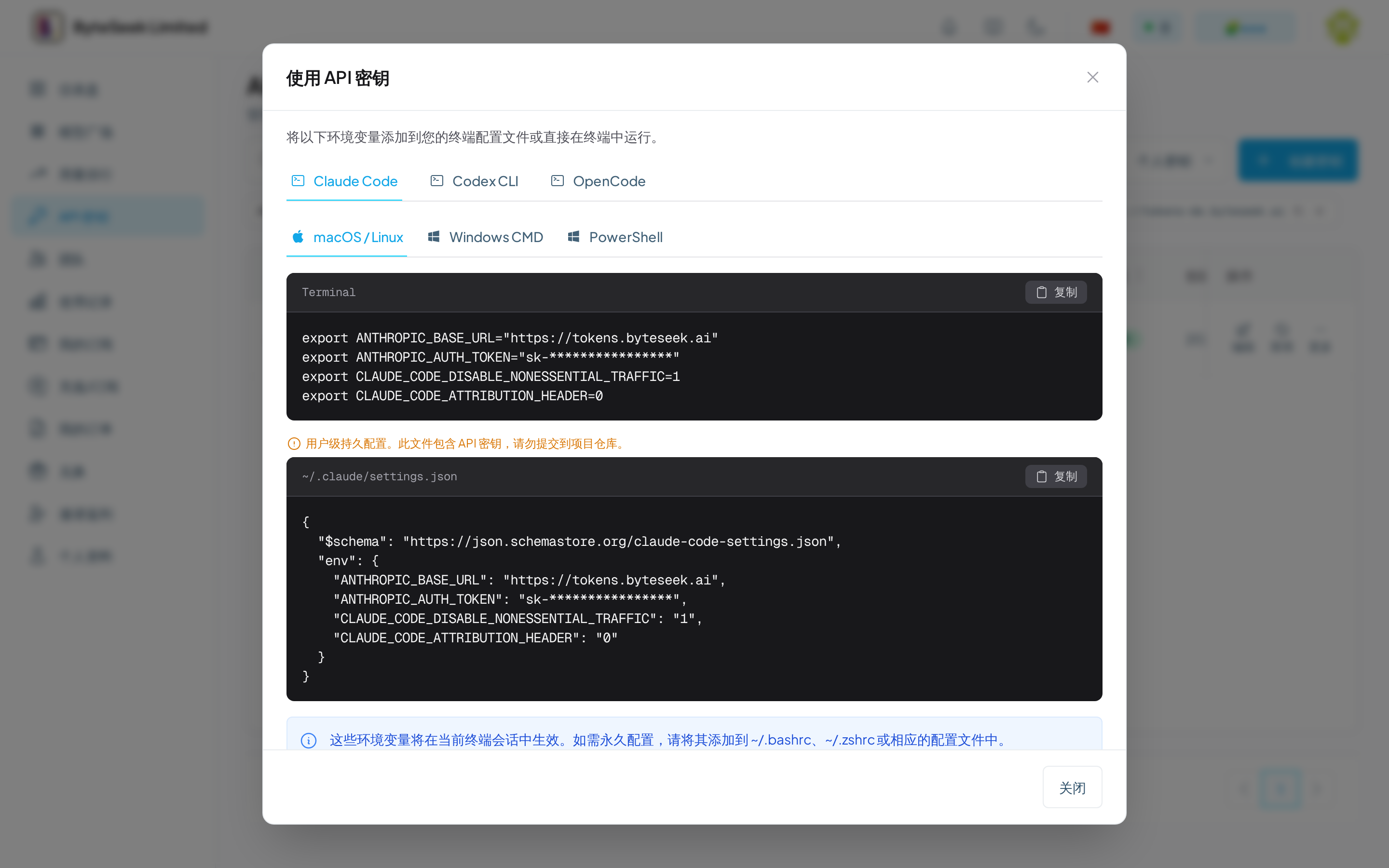
弹窗给出两种等价方式,选一种即可:
方式一:环境变量(当前终端会话生效;要持久化就追加到 ~/.bashrc / ~/.zshrc 末尾):
方式二:用户级持久配置 ~/.claude/settings.json(一次写好全局生效;该文件包含密钥,不要提交到项目仓库):
两点说明:
- Base URL 不带
/v1——Anthropic 格式的路径由客户端自己拼接; - 两条
CLAUDE_CODE_*变量分别关闭非必要流量与归因请求头,减少无关请求。
走环境变量方式的话,重新加载配置并启动:
验证时你应看到
- 启动
claude后欢迎横幅出现,底部API Base URL一行显示https://tokens.byteseek.ai(说明环境变量已生效); - 发送一句话能正常收到回复;
- 输入
/status可查看当前模型与连接状态,无 401 / 403。
验证
进入 Claude Code 后随便发一句话,能正常回复即接入成功。想确认扣费归属,去使用记录页面看是否出现这笔请求。
模型选择
Claude Code 内可以用 /model 切换模型;可用模型取决于你的 Key 绑定的分组,完整清单见模型广场。用复合 Key时记得模型 ID 带前缀。
常见问题
更多状态码见错误码清单。