

功能指南
Chat 站的核心是「一个界面,全部模型」。本页按功能逐一说明。
模型切换
点击对话界面顶部的 ChatGPT Auto [点此可切换模型] 展开模型菜单,切换后新消息由新模型回答。平台采用多节点、多账号架构,智能分发调用路径,切换过程无感,不需要重新登录或跳转。
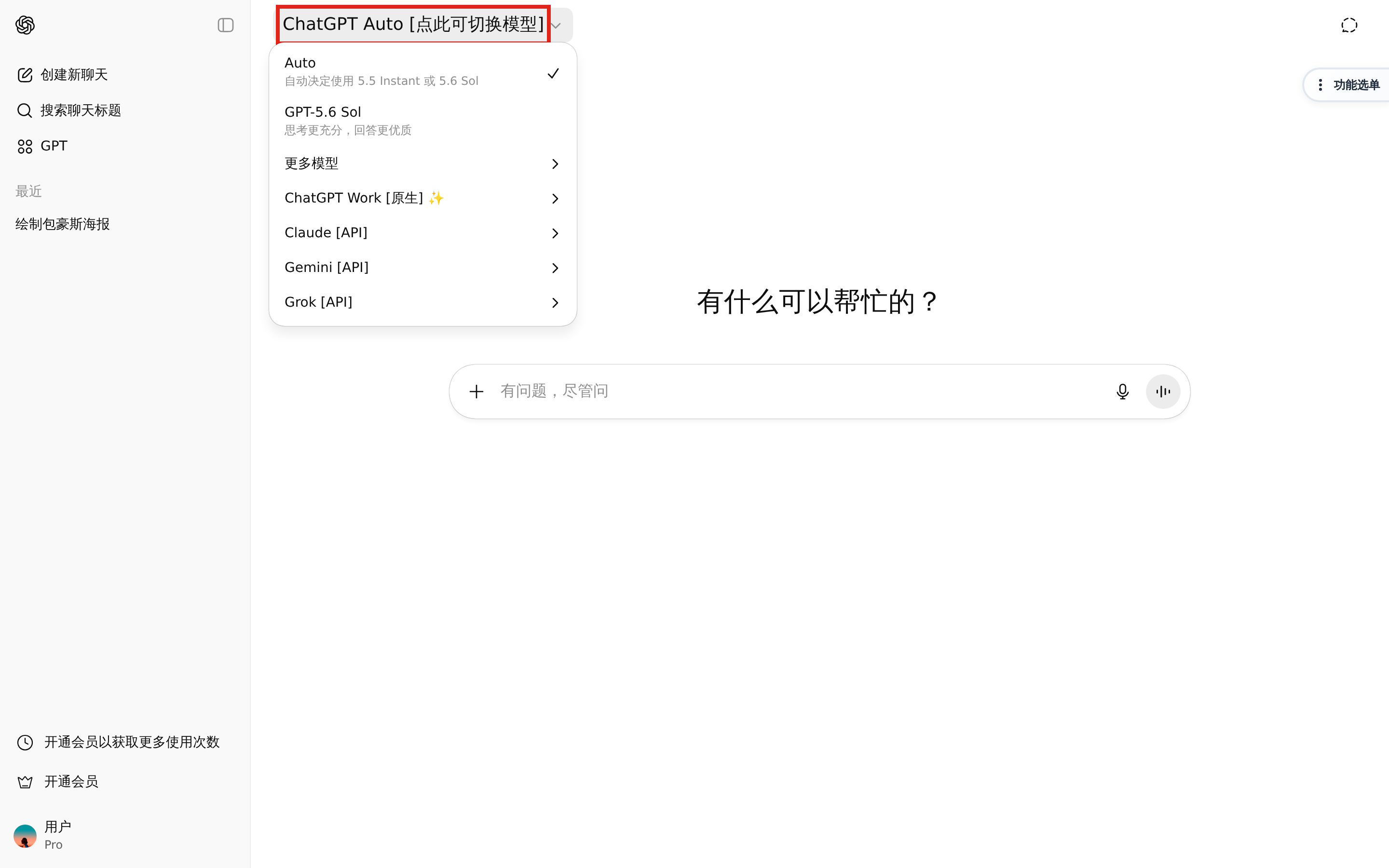
菜单怎么读(可用模型随平台更新,以站内模型菜单和系统公告为准):
各模型的可用次数取决于订阅档位,见选购订阅。
画图
不需要单独的画图入口:直接在对话里描述需求(例如「画一张日出时的海边灯塔,水彩风格」),画图请求会自动交给画图模型处理,图片直接显示在会话里。
界面速览:画图是什么样的
- 在任意对话中直接输入画图需求,例如「画一张雪山下的湖泊,油画质感」,不需要切换到单独的画图入口。
- 请求会自动交给画图模型处理,稍等片刻,生成的图片直接出现在对话回复里。
- 悬停图片可放大查看或下载保存;不满意就补充细节继续让它改。
文件分析
在对话中上传文件,模型会解析内容后回答你的问题。常见用法:
- 长文档丢进去要摘要、要点清单
- 数据表格直接提问统计口径
- 代码文件让模型解读或排错
平台在 2026 年 2 月大幅优化过文件分析能力,解析速度和准确率都有提升。
界面速览:文件分析怎么用
- 点击输入框左侧的 + 号,选择要上传的文件;上传成功后文件会以卡片形式出现在输入框上方。
- 常见的文本、文档、表格与图片格式均可上传,单次可附带多个文件。
- 直接在输入框提问(如「总结这个文件的要点」),模型会结合文件内容作答;后续追问无需重新上传。
系统公告
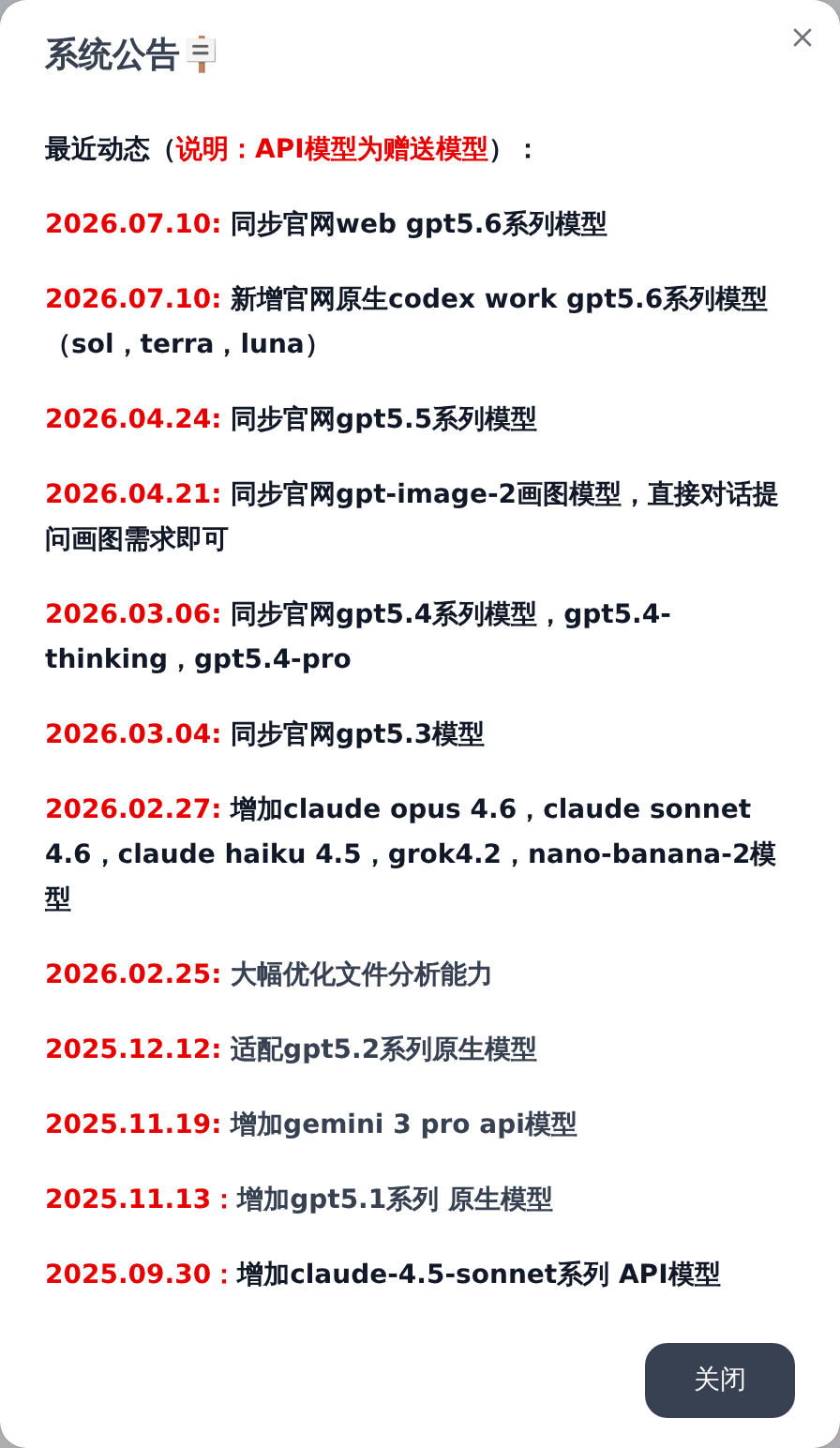
顶部导航的系统公告是了解平台动态的第一入口:模型上新、能力优化、客服联系方式都在这里发布。新模型通常在官网发布后很快同步接入。
界面语言与主题
右上角可以切换界面语言和明暗主题,夜间使用建议切到深色模式。
快捷键
macOS 上将 Ctrl 替换为 ⌘。